Cara Mudah Mengubah Name Server Domain – Jika Anda baru membeli domain khususnya dari IDnity dan ingin mengarahkan domain tersebut ke layanan hosting tertentu, langkah pertama yang harus dilakukan adalah mengubah nameserver (NS) domain Anda. Dengan mengatur nameserver, Anda memberi tahu sistem DNS global ke mana domain tersebut harus diarahkan—apakah ke server hosting pribadi, layanan cloud, atau ke platform tertentu seperti cPanel, Plesk, dan lainnya.
Pada panduan ini, kami akan menjelaskan cara mengganti nameserver domain secara lengkap dan mudah dipahami, dilengkapi dengan gambar langkah demi langkah untuk memudahkan Anda mengikuti prosesnya.
Kenapa Nameserver Harus Diubah?
Sebelum masuk ke langkah teknis, penting untuk memahami mengapa Anda perlu mengubah nameserver. Beberapa alasannya meliputi:
- Anda menggunakan layanan hosting selain IDnity dan perlu mengarahkan domain ke server pihak ketiga.
- Anda mengelola DNS menggunakan platform tersendiri, seperti Cloudflare, dan perlu mengatur NS khusus.
- Anda ingin menggunakan nameserver pribadi (private nameserver) untuk branding teknis dan profesionalitas.
Langkah-Langkah Mengubah Nameserver Domain di IDnity
Berikut ini adalah langkah-langkah yang bisa Anda ikuti:
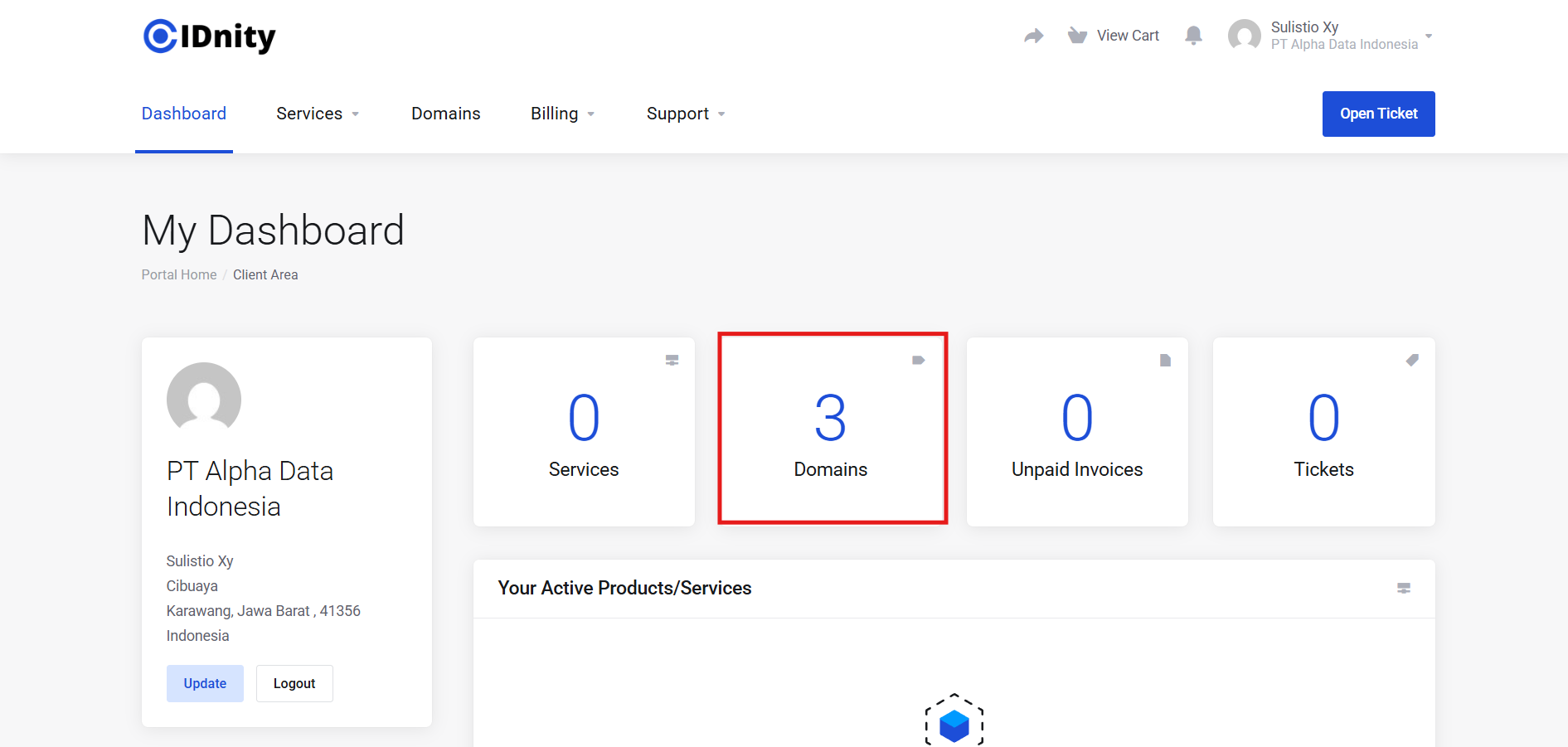
1. Masuk ke Dashboard IDnity
Pertama, login ke akun IDnity Anda di idnity.com. Setelah berhasil login, Anda akan diarahkan ke halaman Dashboard yang menampilkan ringkasan layanan, domain, dan status akun Anda.
2. Masuk ke Menu “Domains”
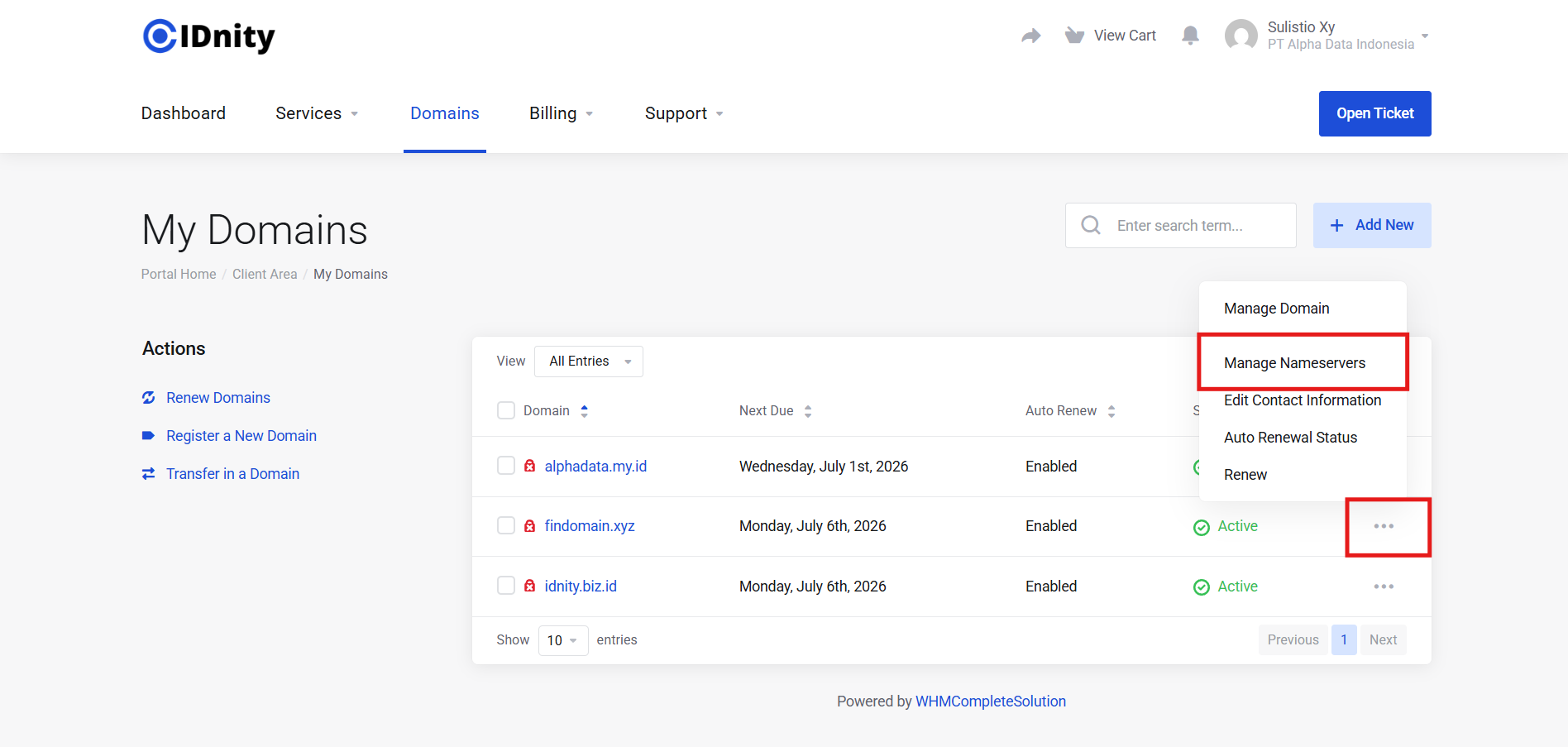
Klik menu Domains di bagian atas navigasi, kemudian pilih domain yang ingin Anda kelola. Di daftar domain, Anda akan melihat informasi seperti nama domain, tanggal jatuh tempo, status perpanjangan otomatis, dan status aktif domain.
Klik ikon tiga titik pada baris domain yang ingin diubah, lalu pilih “Manage Nameservers” seperti yang terlihat pada gambar kedua.
3. Pilih Opsi “Use Custom Nameservers”
Anda akan diarahkan ke halaman pengaturan Nameservers. Secara default, domain menggunakan nameserver dari IDnity. Namun, untuk mengganti nameserver, pilih opsi “Use custom nameservers (enter below)”.
Masukkan nameserver baru Anda di kolom yang tersedia. Contoh umum jika Anda menggunakan nameserver dari IDnity:
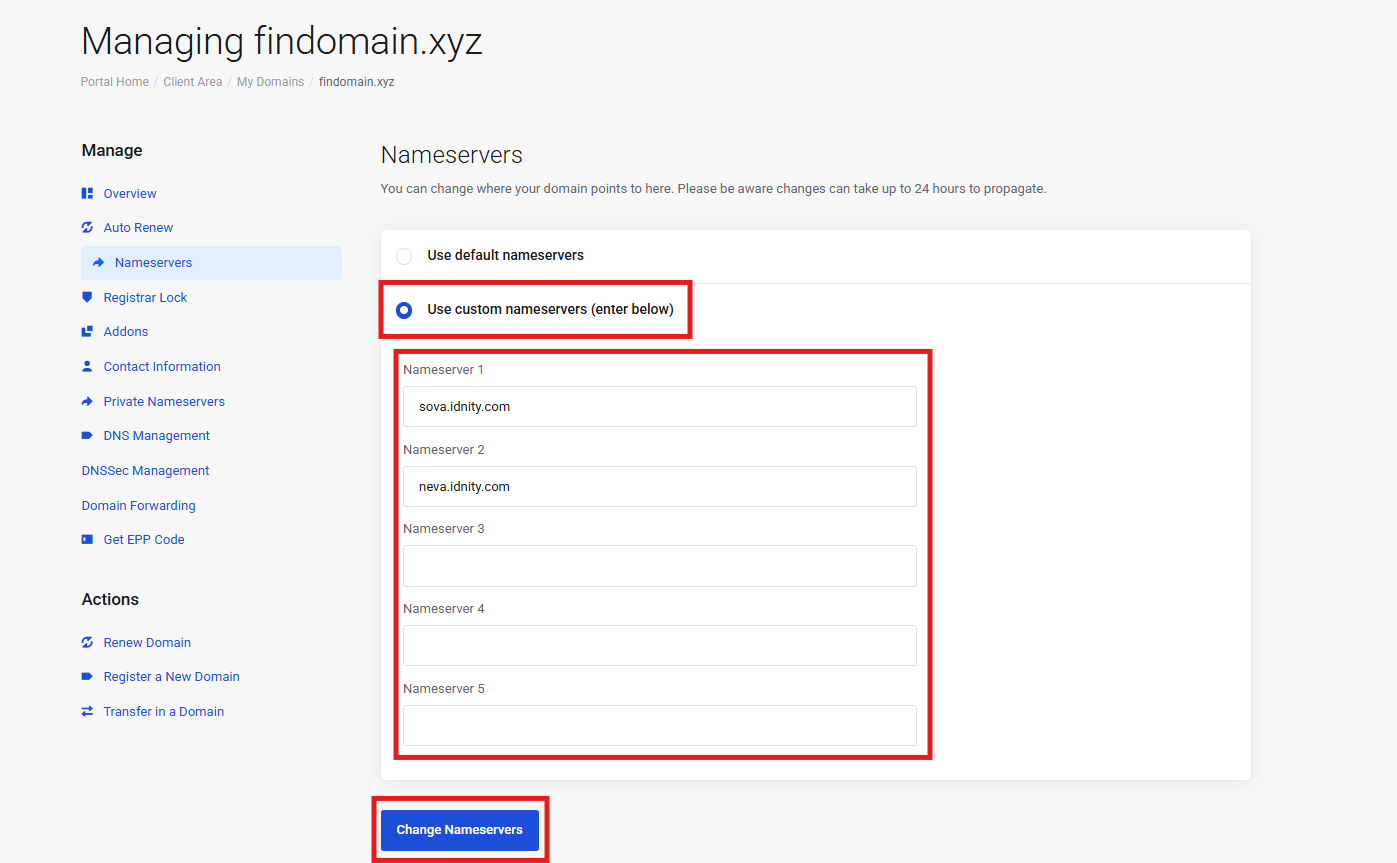
📌 Anda bisa menambahkan hingga 5 nameserver jika diperlukan.
4. Simpan Perubahan
Setelah selesai mengisi kolom nameserver, klik tombol “Change Nameservers” di bagian bawah halaman, Perubahan nameserver akan mulai diproses dan biasanya membutuhkan waktu hingga 24 jam untuk propagasi DNS secara global.
Tips Penting:
- Pastikan nameserver yang Anda masukkan valid dan telah aktif.
- Hindari kesalahan ketik karena bisa menyebabkan domain tidak dapat diakses.
- Gunakan fitur DNS Management di penyedia hosting Anda jika Anda hanya ingin mengatur A record, MX, atau CNAME tanpa mengganti nameserver.
Kesimpulan
Mengubah nameserver domain di IDnity adalah proses yang cukup mudah, bahkan untuk pemula sekalipun. Dengan mengikuti langkah-langkah di atas, Anda dapat dengan cepat mengarahkan domain ke layanan hosting favorit Anda atau ke server DNS pilihan. IDnity menyediakan antarmuka pengguna yang sederhana dan profesional, sehingga proses ini bisa dilakukan hanya dalam beberapa klik saja.
Jadi, jika Anda baru membeli domain dan ingin segera mengaktifkannya untuk website Anda, jangan ragu untuk mengikuti panduan ini. Selamat mencoba!