
Langkah Mudah Install CloudPanel di Ubuntu 22.04 – CloudPanel adalah salah satu control panel gratis dan ringan yang dirancang khusus untuk memudahkan pengelolaan server berbasis Linux. Dibandingkan dengan control panel lain yang lebih berat, CloudPanel sangat cocok digunakan di VPS atau dedicated server karena cepat, hemat resource, serta memiliki tampilan antarmuka modern.
Pada artikel ini, kita akan membahas langkah mudah untuk install CloudPanel di Ubuntu 22.04, sehingga server kamu bisa langsung siap digunakan untuk hosting website, aplikasi, maupun project lain.
Kenapa Memilih CloudPanel?
Sebelum masuk ke tutorial, berikut beberapa alasan mengapa CloudPanel banyak dipilih:
- Gratis dan open-source → Tidak perlu membayar lisensi.
- Ringan → Optimasi resource server lebih baik dibanding panel lain.
- User friendly → Tersedia UI berbasis web yang modern dan mudah dipahami.
- Dukungan SSL otomatis → Bisa langsung mengaktifkan Let’s Encrypt.
- Aman → Dilengkapi firewall dan pembaruan berkala.
Dengan berbagai keunggulan tersebut, CloudPanel sangat cocok untuk kamu yang ingin menghemat biaya, tapi tetap mendapatkan kontrol penuh atas server.
Persiapan Sebelum Instalasi

Sebelum mulai instalasi, pastikan kamu sudah menyiapkan:
- VPS atau server dengan Ubuntu 22.04 LTS (minimal RAM 2GB, CPU 1 core).
- Akses root via SSH untuk menjalankan perintah.
- Domain (opsional, tapi disarankan agar lebih mudah mengakses panel).
- Koneksi internet stabil.
Jika semua sudah siap, kita bisa lanjut ke tahap instalasi.
Cara Install CloudPanel Di Ubuntu 22.04
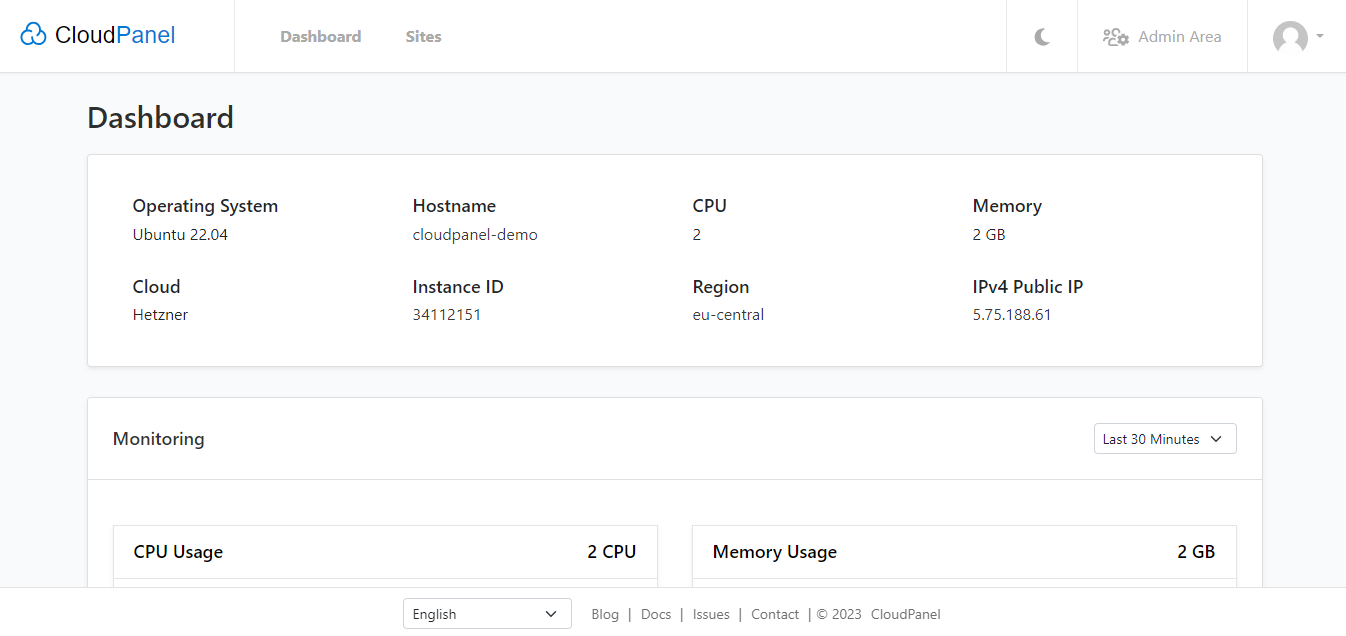
1. Buka terminal (bisa gunakan putty)
login dan masuk menggunakan hak user akses root, untuk menjadikan user memiliki akses root cukup ketikan perintah
sudo su
2. Perbarui sistem dan instal paket yang diperlukan.
Untuk menimalisir kesalahan sebelum memulai instalasi update terlebih dahulu sistem dan install paket yang di perlukan dengan perintah
apt update && apt -y upgrade && apt -y install curl wget sudo
3. Install CloudPanel
Ada beberapa pilihan paket instalasi yang dapat anda pilih, dengan database engine yang berbeda dan bisa di sesuaikan dengan kebutuhan dan keinginan anda.
3.1. CloudPanel + MySQl 8.0
curl -sS https://installer.cloudpanel.io/ce/v2/install.sh -o install.sh; \
echo "85762db0edc00ce19a2cd5496d1627903e6198ad850bbbdefb2ceaa46bd20cbd install.sh" | \
sha256sum -c && sudo bash install.sh
3.2 CloudPanel + MariaDB 10.11
curl -sS https://installer.cloudpanel.io/ce/v2/install.sh -o install.sh; \
echo "85762db0edc00ce19a2cd5496d1627903e6198ad850bbbdefb2ceaa46bd20cbd install.sh" | \
sha256sum -c && sudo DB_ENGINE=MARIADB_10.11 bash install.sh
3.3 CloudPanel + Maria DB 10.6
curl -sS https://installer.cloudpanel.io/ce/v2/install.sh -o install.sh; \
echo "85762db0edc00ce19a2cd5496d1627903e6198ad850bbbdefb2ceaa46bd20cbd install.sh" | \
sha256sum -c && sudo DB_ENGINE=MARIADB_10.6 bash install.sh
4. Akses CloudPanel Dahsboard
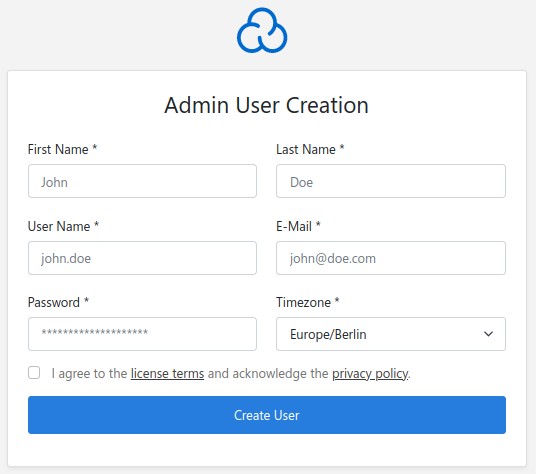
Setelah berhasil melakukan instalasi anda dapat mengakases dashboard CloudPanel untuk membuat user admin anda di https://IpServerAnda:8443
Penutup
Dengan mengikuti langkah-langkah di atas, kamu sudah berhasil install CloudPanel di Ubuntu 22.04. Prosesnya sangat mudah bahkan untuk pemula, karena CloudPanel menyediakan instalasi otomatis dan antarmuka berbasis web yang sederhana.
Menggunakan CloudPanel, kamu bisa mengelola website, aplikasi, database, hingga keamanan server dengan lebih cepat dan praktis.
Jika kamu sedang mencari control panel gratis, ringan, dan mudah digunakan, CloudPanel adalah pilihan yang tepat.;