
Cara Cepat Install CyberPanel di CentOS 8 Tanpa Ribet – Bagi Anda yang menggunakan VPS atau server sendiri, mengelola website lewat command line bisa terasa merepotkan. Untungnya, ada CyberPanel, control panel modern berbasis OpenLiteSpeed yang memudahkan pengelolaan server dan website.
CyberPanel tidak hanya ringan, tapi juga sudah mendukung SSL gratis, DNS, FTP, Email, dan integrasi WordPress. Pada artikel ini, kita akan membahas langkah-langkah cara cepat install CyberPanel di CentOS 8 tanpa ribet.
Apa Itu CyberPanel?
CyberPanel adalah web hosting control panel gratis yang dibangun di atas OpenLiteSpeed, web server populer karena kecepatan dan efisiensinya. Dengan tampilan antarmuka yang sederhana, Anda bisa melakukan banyak hal seperti:
- Membuat dan mengelola website.
- Menambahkan domain atau subdomain.
- Mengatur database MySQL/MariaDB.
- Mengaktifkan SSL otomatis dengan Let’s Encrypt.
- Mengelola email server.
Karena sifatnya open-source, CyberPanel bisa digunakan secara gratis, cocok untuk pemula hingga profesional.
Langkah Cepat Install CyberPanel di CentOS 8
1. Siapkan Server CentOS 8
Pastikan kamu telah memiliki:
- VPS atau server dengan CentOS 8 (fresh install direkomendasikan)
- Akses root via SSH
- Minimal RAM 2GB dan penyimpanan >=10GB
- Koneksi internet stabil
2. Login SSH & Akses Root
Buka terminal atau PuTTY, lalu jalankan:
sudo su -
Langkah ini memastikan kamu mendapatkan akses root di lingkungan VPSmu
3. Jalankan Script Instalasi CyberPanel
Selanjutnya, jalankan perintah berikut untuk memulai instalasi otomatis:
sh <(curl https://cyberpanel.net/install.sh || wget -O - https://cyberpanel.net/install.sh)
4. Ikuti Menu Konfigurasi Instalasi
Proses instalasi akan menampilkan beberapa pilihan:
a. Pilih Install CyberPanel
Tampilkan opsi:
1. Install CyberPanel.
2. Install Addons.
3. Exit.
Pilih opsi 1 lalu tekan Enter
b. Pilih Web Server
Kamu akan diminta pilih antara:
1. Install CyberPanel with OpenLiteSpeed.
2. Install CyberPanel with LiteSpeed Enterprise.
Pilih 1 (OpenLiteSpeed) – versi gratis dan ringan
c. Pilih Full Installation
Tanya:
Install Full service for CyberPanel? This will include PowerDNS, Postfix and Pure-FTPd.
Full installation [Y/n]:
Pilih Y untuk mendapatkan fitur lengkap (DNS, email, FTP)
d. Pilih Password Admin
Tersedia opsi default, random, atau atur sendiri:
Choose [d]fault, [r]andom or [s]et password: [d/r/s]
Disarankan menggunakan s untuk membuat password aman sendiri
e. Tambahkan Ekstensi (Opsional tapi Direkomendasikan)
- Memcached – pilih Y jika butuh caching konten
- Redis – pilih Y untuk performa database lebih cepat
5. Proses Instalasi Berlangsung
Tunggu hingga instalasi selesai. biasanya butuh waktu sekitar 5–15 menit, tergantung spesifikasi server
6. Notifikasi Selesai Instalasi
Setelah selesai, kamu akan melihat pesan seperti:
CyberPanel Successfully Installed
Visit: https://IP-VPS:8090
Panel username: admin
Panel password: [password kamu]
Pesan ini juga menunjukkan kredensial yang diperlukan untuk mengakses dashboard
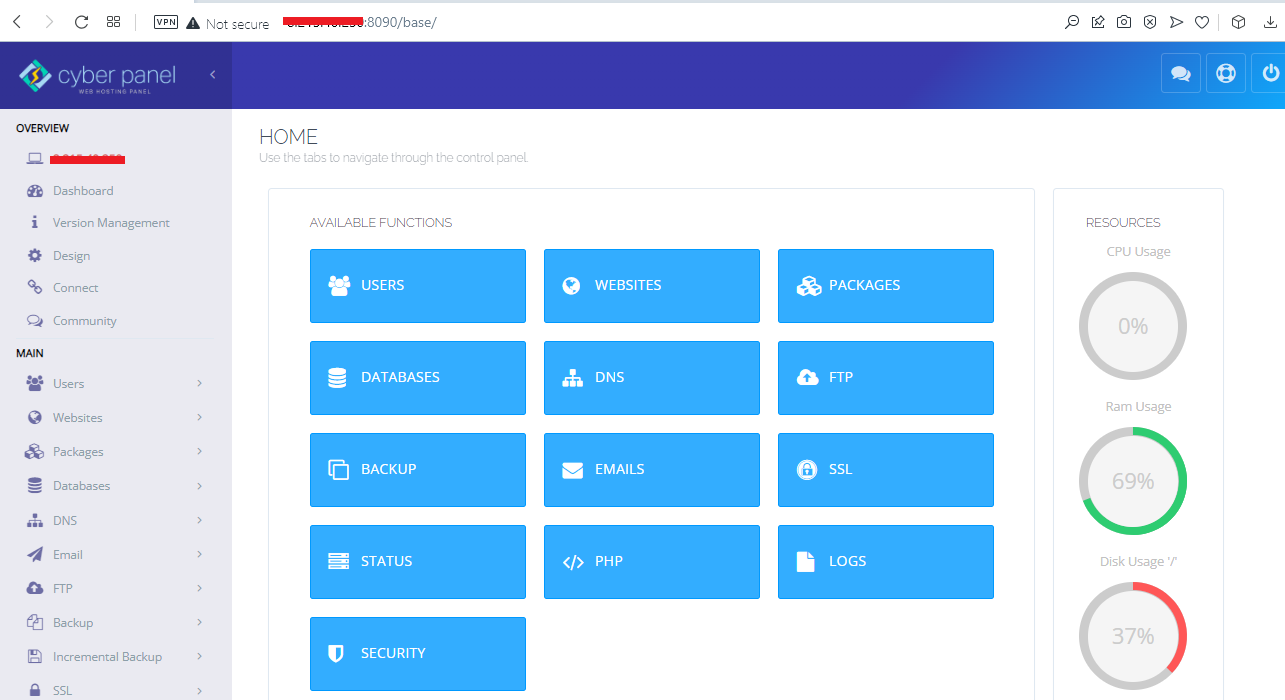
7. Akses Dashboard CyberPanel
Buka browser dan kunjungi:
https://IP-VPS-Anda:8090
Gunakan username admin dan password sesuai yang kamu atur sebelumnya
8. (Opsional) Buka Port Firewall
Untuk memastikan panel dan layanan lainnya bisa diakses, buka port berikut jika diperlukan:
- 8090 (CyberPanel admin)
- 80, 443 (web)
- 21, 40110–40210 (FTP)
- 53 (DNS)
- 25, 465, 587 (email)
Kesimpulan
Menginstall CyberPanel di CentOS 8 ternyata tidak sesulit yang dibayangkan. Dengan beberapa langkah sederhana, Anda sudah bisa memiliki control panel gratis, ringan, dan aman untuk mengelola website.
Bagi Anda yang ingin mencoba alternatif selain cPanel atau DirectAdmin, CyberPanel bisa menjadi pilihan terbaik.
Segera aktifkan CyberPanel di server Anda dan nikmati kemudahan mengelola website tanpa ribet. 🚀